「システム」カテゴリーアーカイブ

プライバシー・ポリシー

制定 2025年xx月xx日

■概要
近年、高度情報化に伴い個人情報保護の重要性への社会の関心は高まっております。
このサイト(以下「本サイト」という)は、XXXXX(以下「XXXXX」という)が運営するサイトで、以下のとおりプライバシー・ポリシーを定め、皆さまからお預かりした個人情報に関する保護の重要性の認識と取組みを徹底し、個人情報の適切な保護に努めます。
■法令の遵守:
個人情報に適用される個人情報の保護に関する法律その他関係法令を遵守するとともに、一般に公正、妥当と認められる個人情報の取り扱いに関する慣行に準拠し、適切に取り扱います。また適宜、取り扱いの改善に努めます。
■個人情報保護責任者:
XXXXXは本サイトに関して担当責任者を個人情報管理責任者とし、本プライバシーポリシーを遵守した運営をおこないます。
■個人情報の取得と利用目的:
皆さまが本サイトのアカウントを登録されるとき、本人確認手続きの一部として利用者の提供する情報を収集します。

本サイトにおいては、取得した個人情報は、他の目的には利用しません。個人情報を皆さま本人の同意なしに、本サイト構築依頼者であるb-treeウェブサイト(以下「b-tree」という)以外の第三者に開示・提供することはありません。

以下に該当する場合を除き、個人情報を第三者へ開示・提供しません。
1. 皆さま本人の同意がある場合
2. 統計的なデータなど皆さま本人と識別することができない状態で、開示・提供する場合
3. 法令に基づき開示・提供を求められた場合
4. 生命・身体または財産の保護に必要な場合であって、皆さま本人の同意を得ることが困難な場合
5. 皆さま本人が希望されるサービスを行うために、本サイトに関連する第三者企業へ仲介する場合

なお、個人が特定されない統計情報につきましては、今後の本サイトにおける活動をより良いものにしていくための検討資料とさせていただく場合がございます。また、b-treeは、本サイトで記録しているアクセスログを、アクセスの統計的分析、サーバーに問題が生じた場合の診断以外の用途には使用していません。統計分析結果は、利用者のアクセス傾向を把握し、今後の本サイト運営の参考とするために使用する場合がございます。これらもb-tree以外の第三者に開示することはありません。
■開示、訂正、削除、利用停止:
保有する個人情報について、皆さま本人からの開示、訂正、追加もしくは、削除、利用停止の依頼があった場合、適法且つ適正な手段により、社会通念上合理的な範囲内で対応します。

以上

お問い合わせ

こちらのフォームよりお願いいたします。ご回答は以下のドメインから送信します。
  @musee-fleurs.yokohama
受信で迷惑メールとならないように、事前設定をお願いいたします。


■お問い合わせフォーム

このページには直接アクセスできません。

サイトの使い方

■閲覧できるデバイス

スマホ、タブレット、パソコンで閲覧できます。
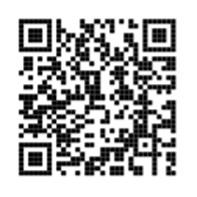
スマホで閲覧する場合、左記のQRコードでアクセスできます。

パソコンでは、以下のURLでもアクセスできます。
https://flowers-test.musee-fleurs.yokohama

■サイト使用方法

このサイトを閲覧するためには、メンバー登録していただく必要がございます。
スマホの場合はサイト右上部の「三本線」のアイコンをタップ、パソコンの場合はサイト上部のメニューの「メンバー登録」からアカウントを登録してください。

■ このサイトの構成

メニュー

以下は、サイト上部のメニューから操作してください。
 ・ログイン / ログアウト
 ・メンバー登録

ログイン

「メンバー登録」で指定した「ユーザー名」と「パスワード」を使用してログインしてください。
このログイン画面下部の「パスワードリセット」から、パスワードのリセットができます。

ログアウト

サイトにログイン情報を残さないために、「ログアウト」をして終了してください。ブラウザーを閉じても、自動的にログアウトされます。

メンバー登録

登録項目の注意事項を確認して、アカウントを登録してください。登録後は、すぐにはこのサイトにログインできません。登録者宛てにメールが届きますので、その指示に従ってアカウントを有効化し、ご利用ください。「@musee-fleurs.yokohama」のドメインからメールが送信されますので、迷惑メールとならないよう、設定の確認をお願いします。

パスワードリセット

「メンバー登録」で設定したパスワードを忘れた場合、次の操作で「パスワードリセット」画面を表示させます。
 トップページ > 画面右上「ログイン」
  > ログイン画面下部「パスワードリセット」

この画面で「ユーザー名」を入力してください。手順が記されたメールが送信されますので、それに従ってパスワードのリセットをしてください。

■閲覧方法

  • フォトギャラリー(写真アルバム)
    1つの写真をクリックして表示させ、その写真の左右にある矢印、またはキーボードの左右の矢印キーでも次の写真を見ることができます。
  • PDFの閲覧
    PDFの左右にある矢印、または画面下部のツールバーの「▶▶」「◀◀」で次ページを見ることができます。画面の拡大は、ツールバーの右から2つ目のアイコン(Full screen)をクリックしてできます。
  • トップページへの戻り方
    左上に常に表示されているサイト名
      【サンプル】横浜・東神奈川 花の教室
    をクリックすると戻れます。また、ログイン画面では、
     ・b-tree website のロゴ
     ・サイトに移動
    のどちらかをクリックしても戻ります。

■画像のダウンロードについて

サイト上の画像は、オリジナルのファイルに対して自動的にリサイズ(縮小)されております。そのため、画像をダウンロードして紙媒体等へ印刷した際、粗い画像になってしまう可能性がございます。

■著作権について

ダウンロードした画像は限定された範囲内での使用であれば大丈夫ですが、不特定多数への公開はしないでください。著作権法違反等になる可能性がございますので、ご注意ください。

■スマホへのアイコン追加手順

スマホで閲覧する場合、スマホのホーム画面にショーカットアイコンを置くと、ワンタップですぐにサイトを開けるのでとても便利です。

【iPhone】スマホ ⇒ 「Safari」ブラウザの手順

  1. 上記【QRコード】でサイトを表示
  2. 画面最下部にある上向き矢印アイコンをタップ
    機種によっては下部の [・・・] をタップすると矢印アイコンが表示
  3. 設定項目の中から「ホーム画面に追加」を選択
  4. アイコンの名前を入力、画面右上の「追加」をタップ
  5. これでホーム画面にアイコンが追加

【Android】スマホ ⇒ 「Google Chrome」ブラウザの手順

  1. 上記【QRコード】でサイトを表示
  2. 画面の右上の縦の三点リーダー「︙」をタップ
  3. 設定項目の中から「ホーム画面に追加」を選択
  4. タイトルを必要に応じて修正
  5. 「インストール」をタップ
  6. これでホーム画面にアイコンが追加

注:上記手順は、Android 13 では対応できない場合があります。

以上